Mobil Uygulama Yardım
Nereye tıklayınca ne olur? Hangi sayfada ne var? Adım adım kullanım rehberi.
Sakin Modu
Güvenli
Genel
SİTERA mobil uygulaması, site sakinlerinin borç durumunu görmesi, ödeme bildirmesi, duyuruları takip etmesi ve arıza bildirimleri oluşturması için tasarlanmıştır.
- Alt menü ile ana bölümlere hızlı erişim
- Ana sayfadaki hızlı işlem kutuları ile modül bazlı kısayollar
- Site Bilgileri ekranında gelir/gider/özet gibi finansal bölümler
Modüller
Bazı özellikler (ör. Raporlar, Arıza, Pazar, Asistan) sitenizde aktif edilen modüllere göre görünür/gizlenir.
Kurulum & Giriş
1
Uygulamayı yükleyin
Android için Google Play üzerinden; iOS için App Store üzerinden uygulamayı yükleyin.
2
Giriş yapın
Telefon numaranız ve şifrenizle giriş yapın. Şifre/erişim için yöneticinizden destek alabilirsiniz.
3
Bildirim izni
Duyuru, anket ve borç bildirimlerini kaçırmamak için bildirim izni vermeniz önerilir.
Ana Sayfa
Ana sayfa, borç/bakiye özetinizi ve hızlı erişim kısayollarını gösterir.
- Toplam Borç / Alacak Bakiye kartı
- Ödeme Bildir butonu
- Bekleyen Anket kutusu (varsa)
- Hızlı İşlemler (modüllere göre)
- Son Duyurular listesi
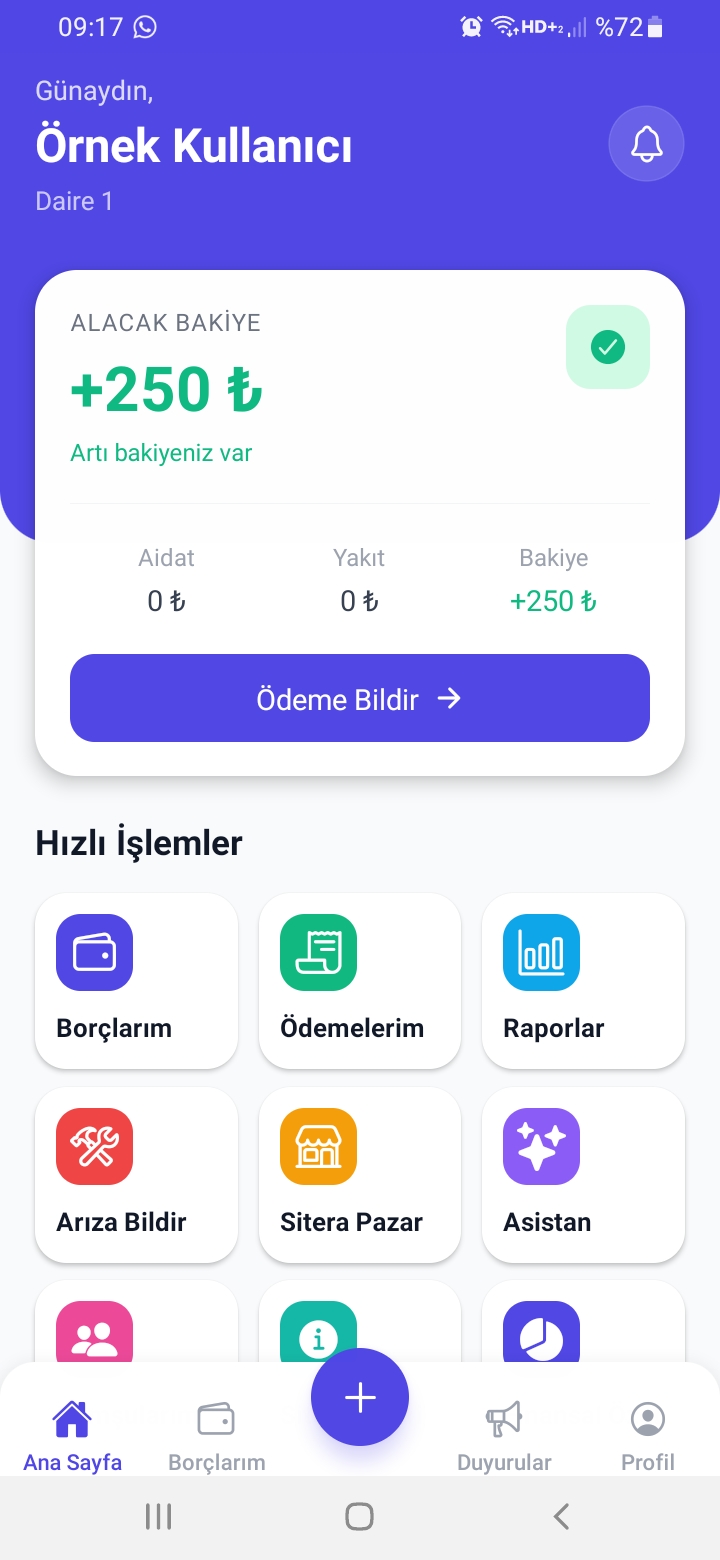
Ekran Görüntüsü: Ana Sayfa
Borçlarım
Borçlarım sekmesinde aidat/yakıt/şahsi/proje gibi kalemlerde borç detaylarını ve ödeme durumunu görebilirsiniz.
- Aktif borç kalemlerini görüntüleme
- Gecikmiş/ödenmemiş durumları takip etme
- Ödeme yapmak için Ödeme sekmesine geçiş
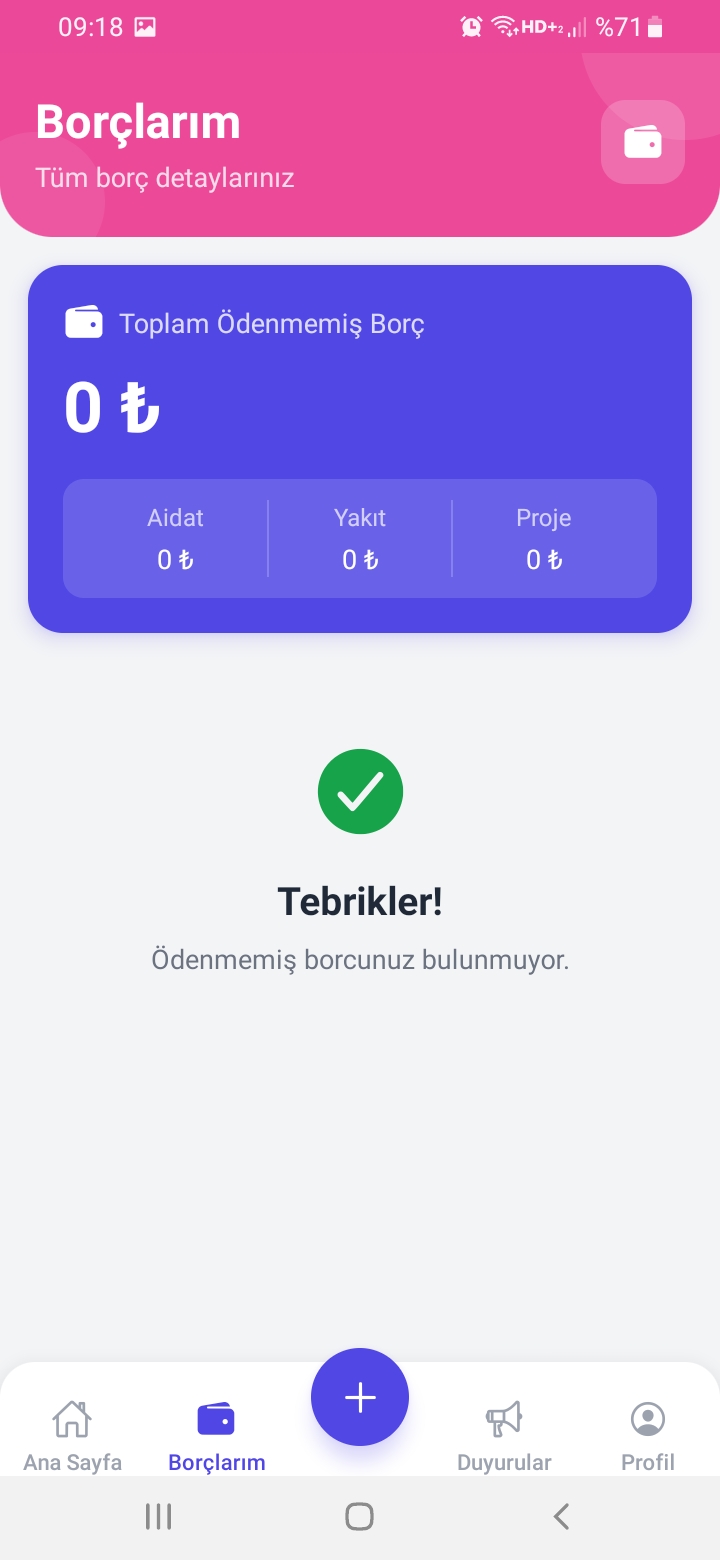
Ekran Görüntüsü: Borçlarım
Ödeme Bildir
Ödeme sekmesi, yaptığınız ödemeyi yönetime bildirmek için kullanılır.
- Ödeme türünü/kalemini seçin
- Tutar ve açıklama girin
- Varsa dekont/belge yükleyin
- Gönder ile yönetime iletin
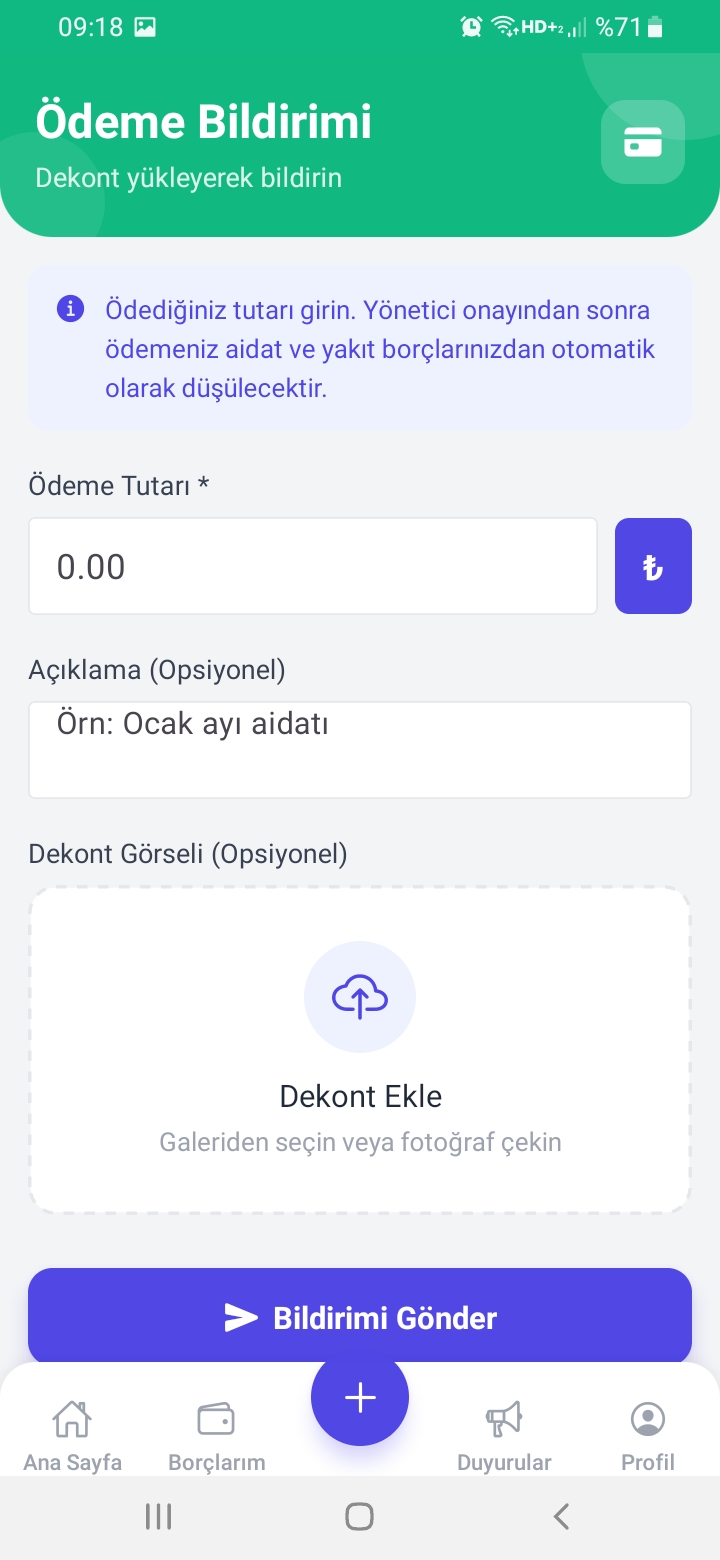
Ekran Görüntüsü: Ödeme Bildir
Ödemelerim
Ana sayfadaki Ödemelerim kısayolundan ödeme geçmişinizi görüntüleyebilirsiniz.
- Gönderdiğiniz ödeme bildirimleri
- Onay/işlem durumu (varsa)
- Detay inceleme
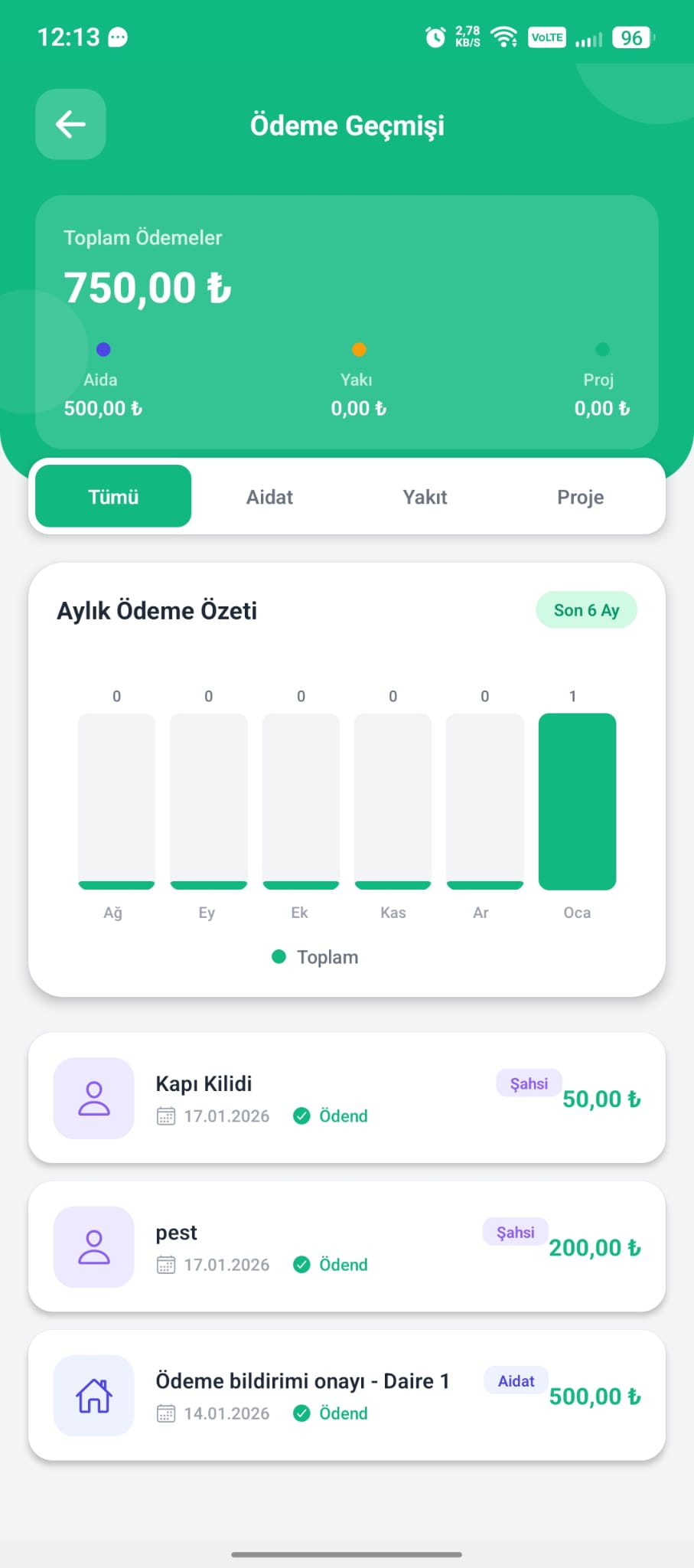
Ekran Görüntüsü: Ödemelerim
Duyurular
Duyurular sekmesi, yönetim tarafından yayınlanan bilgilendirmeleri listeler. Duyuruya tıklayınca detay ekranı açılır.
- Okunmadı/Yeni rozetleri
- Duyuru detayı ve tarih bilgisi
- Bildirim ile gelen duyurular direkt detaya yönlendirebilir
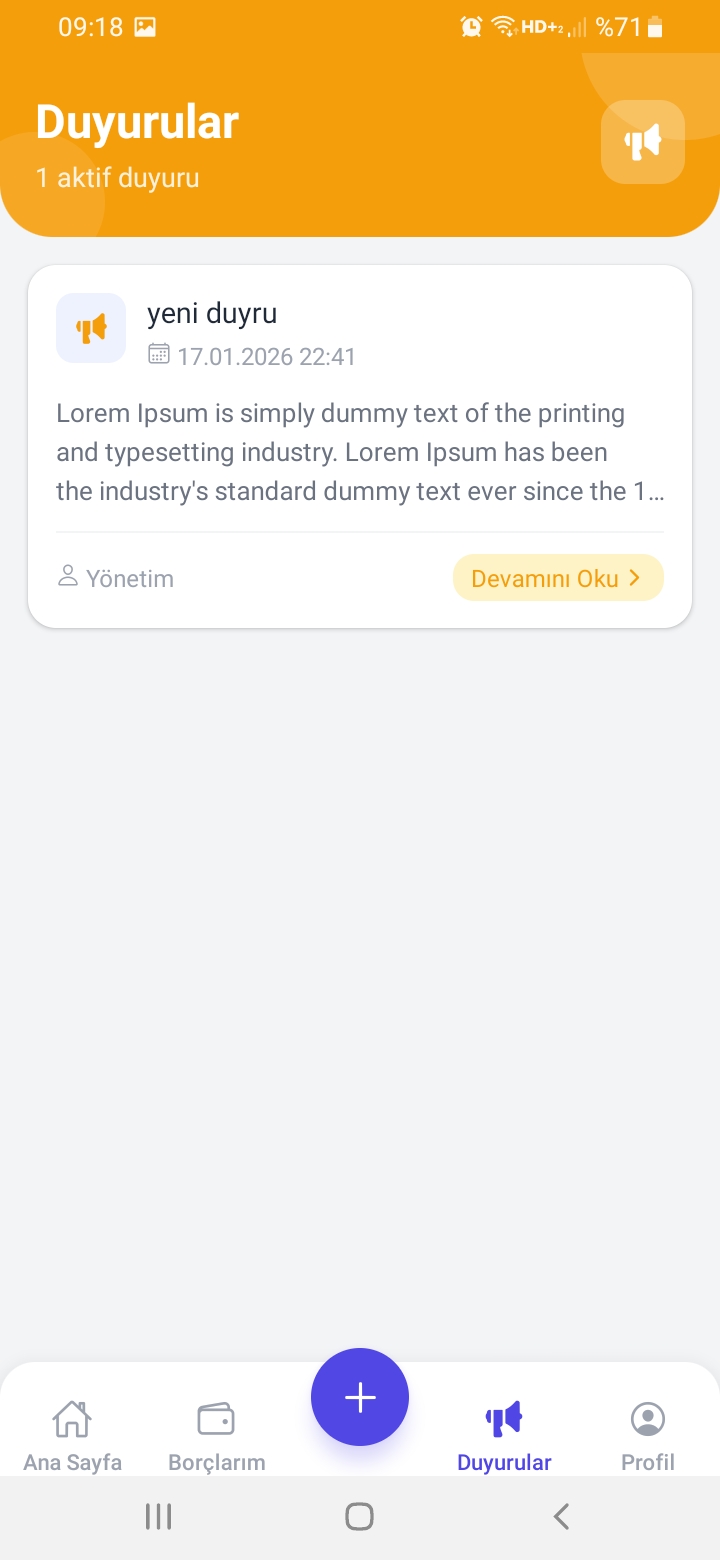
Ekran Görüntüsü: Duyurular
Duyuru Detayı ekranında başlık ve içerik tamamını görebilirsiniz.
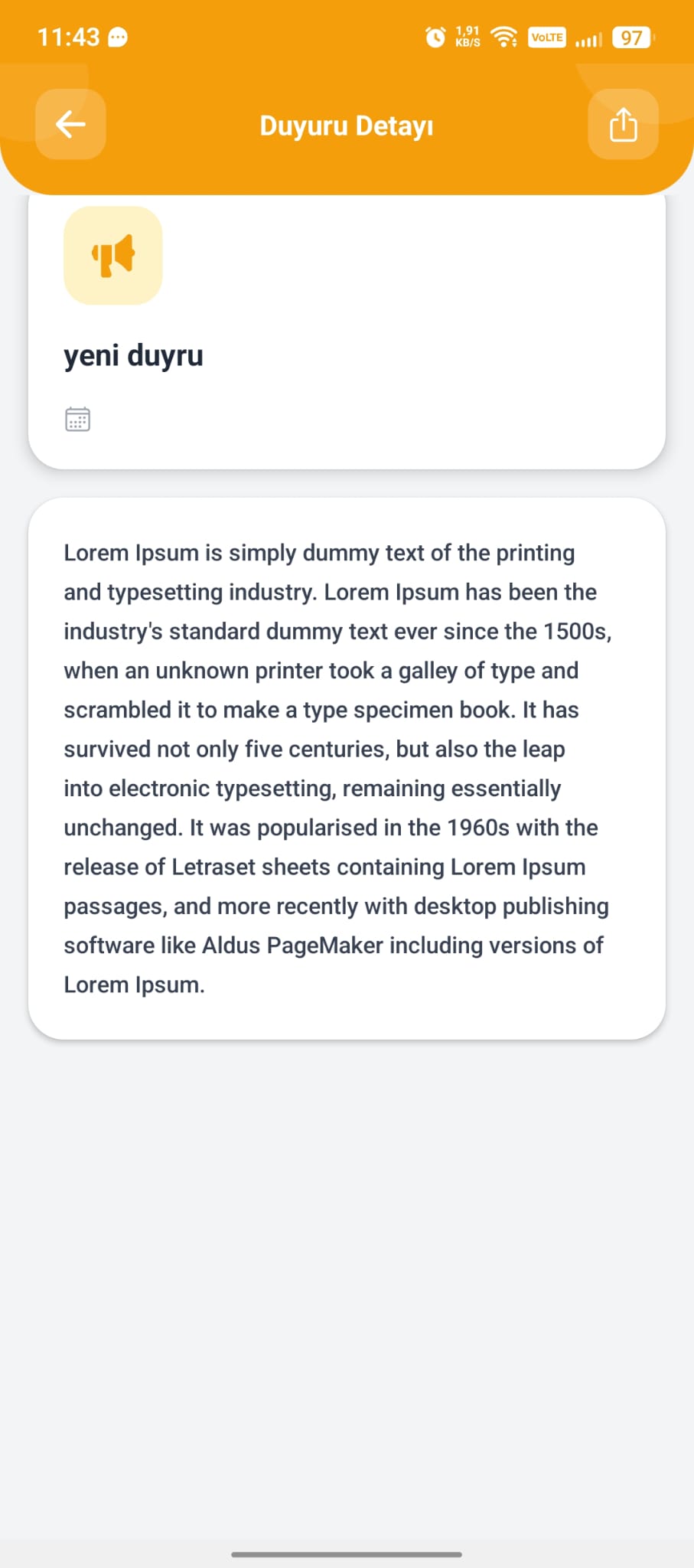
Ekran Görüntüsü: Duyuru Detayı
Anketler
Bekleyen anketiniz varsa ana sayfada bir kart olarak görünür. Tıkladığınızda anketler ekranına gider.
- Katılım seçenekleri
- Anketin durumu ve sonuçları (site ayarlarına göre)
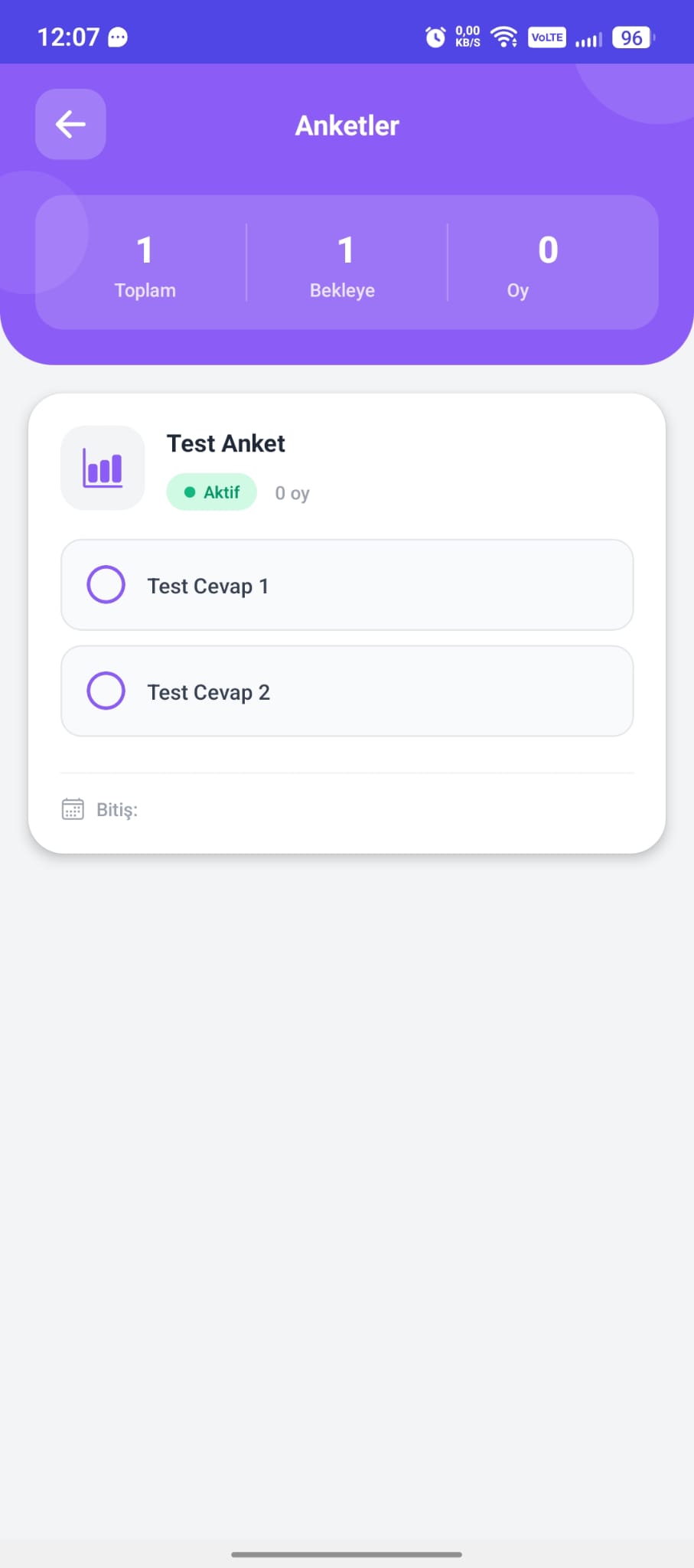
Ekran Görüntüsü: Anketler
Arıza Yönetimi
Arıza modülü aktifse, arıza bildiriminde bulunabilir ve kendi taleplerinizi takip edebilirsiniz.
- Ana sayfadan Arıza Bildir kısayolu
- Arıza başlığı, açıklama ve konum bilgisi
- Arıza Taleplerim bölümünden durum takibi
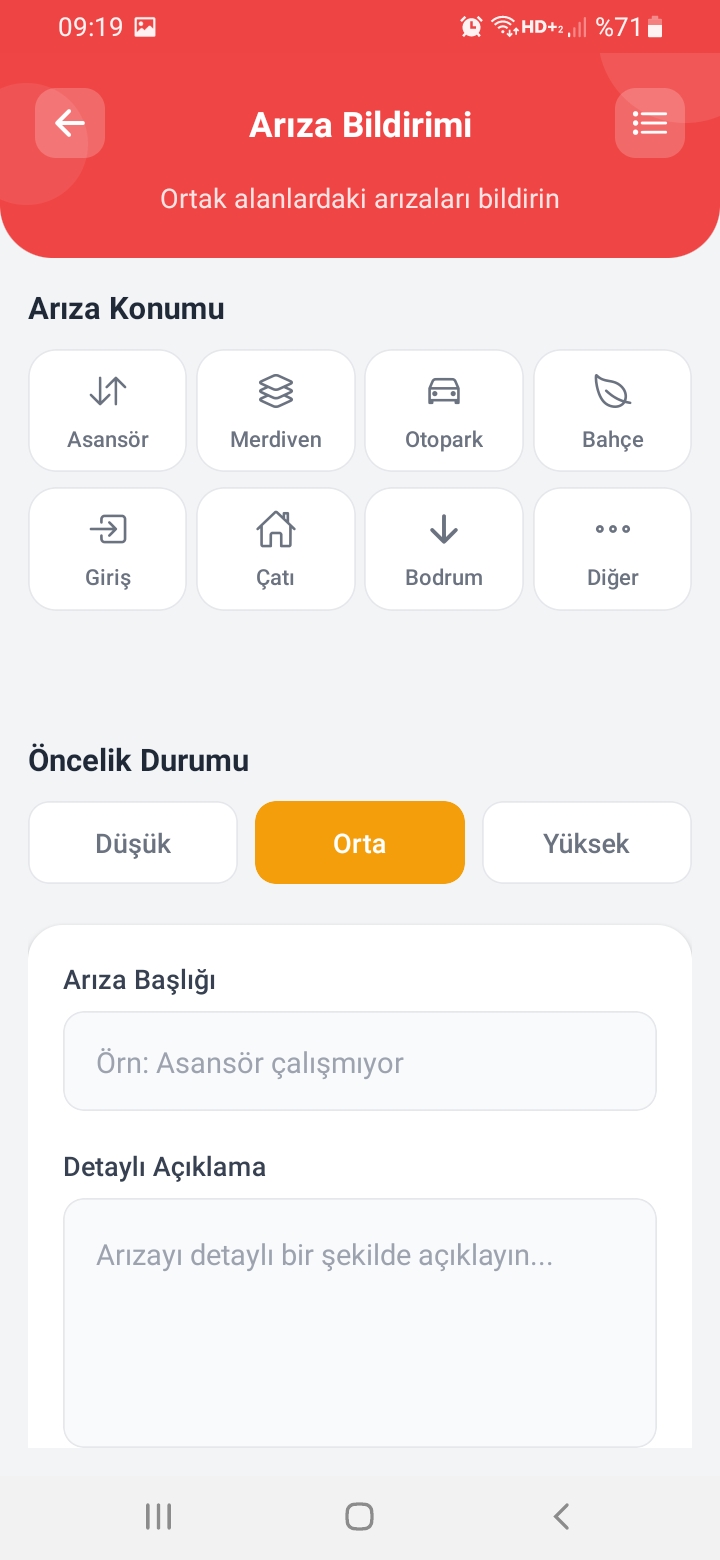
Ekran Görüntüsü: Arıza Bildir
Arıza Taleplerim ekranında taleplerinizi “beklemede / işlemde / çözüldü” gibi durumlarla takip edebilirsiniz.
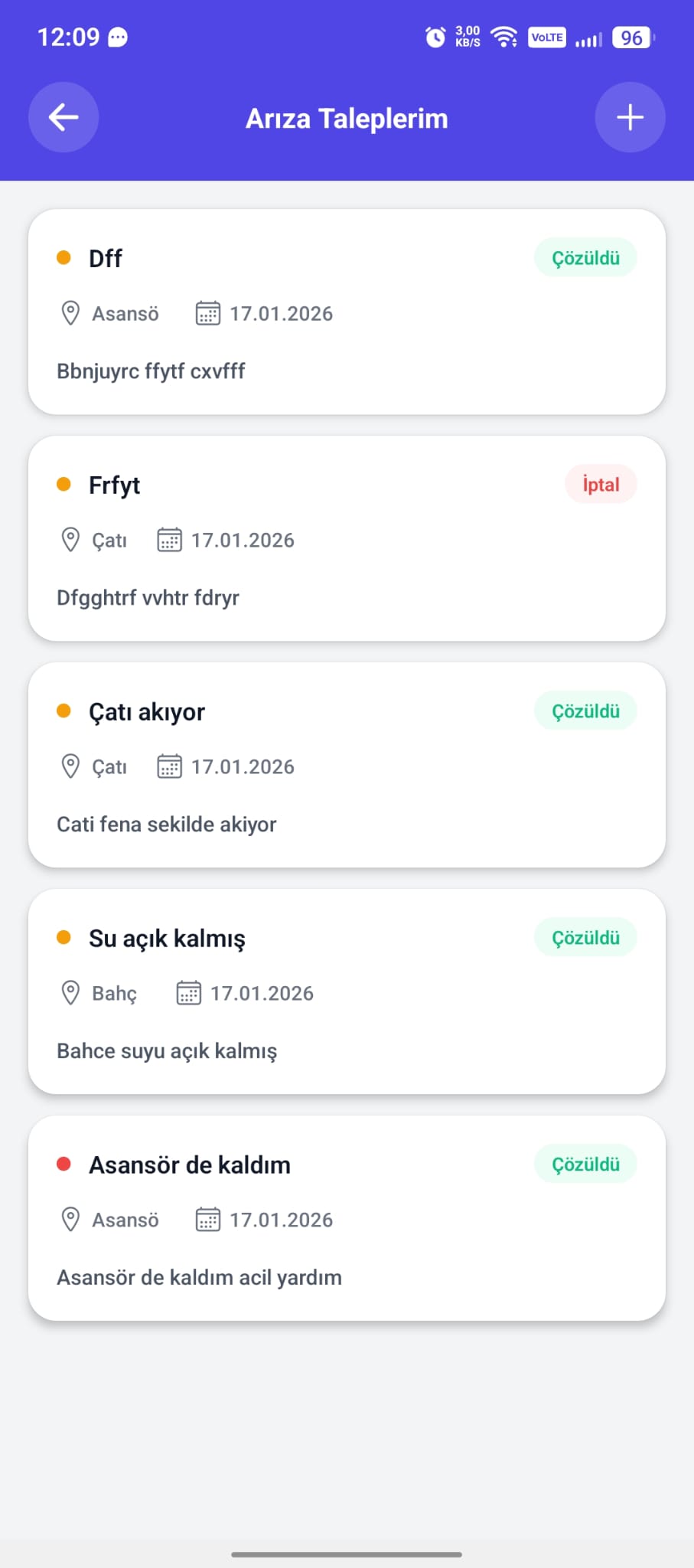
Ekran Görüntüsü: Arıza Taleplerim
Komşularım
Komşularım modülü aktifse, apartmandaki komşu listesini görüntüleyebilirsiniz (sitenizin ayarlarına göre bilgi alanları değişebilir).
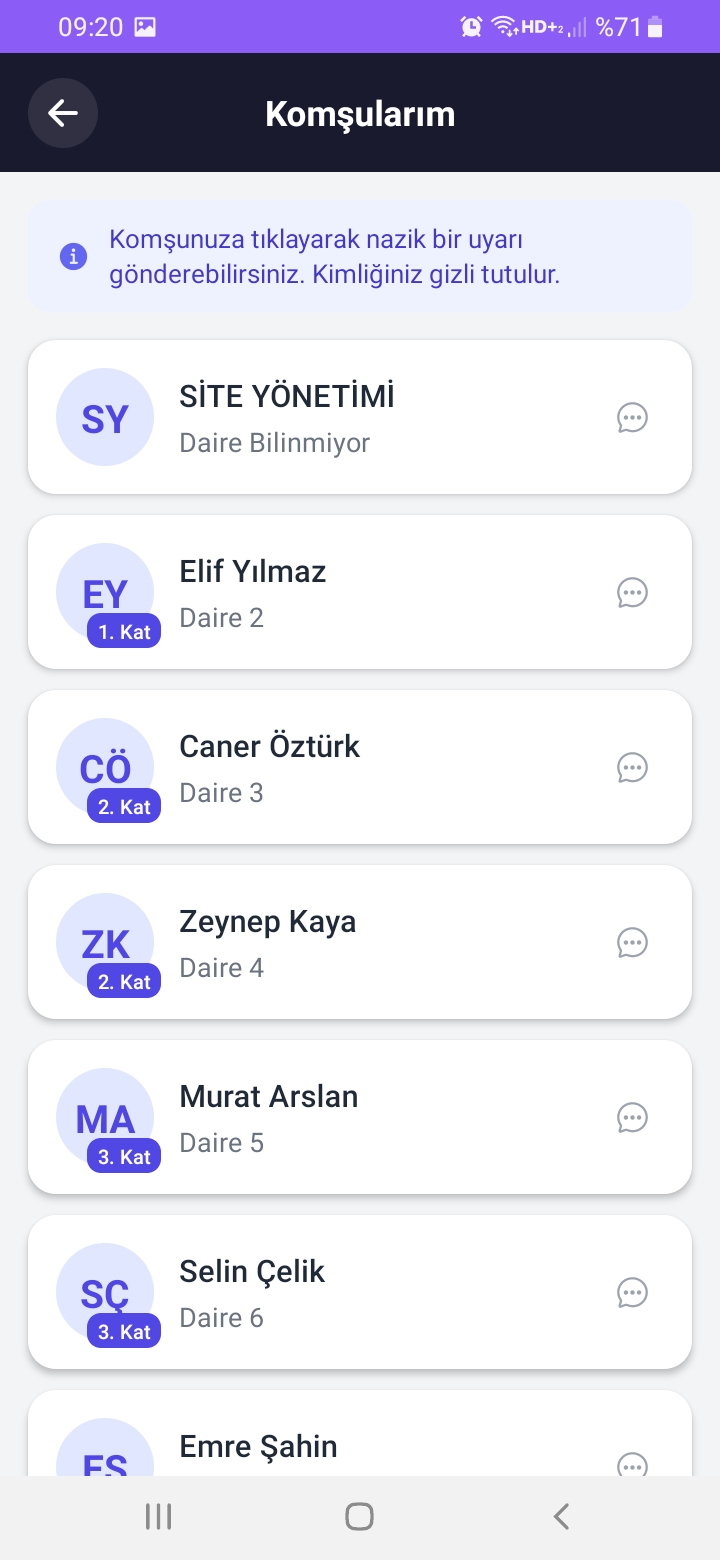
Ekran Görüntüsü: Komşularım
Sitera Pazar
Pazar modülü aktifse, ilanları görebilir ve (izin verildiyse) yeni ilan ekleyebilirsiniz.
- İlan listesi
- İlan detayı
- Yeni ilan ekleme
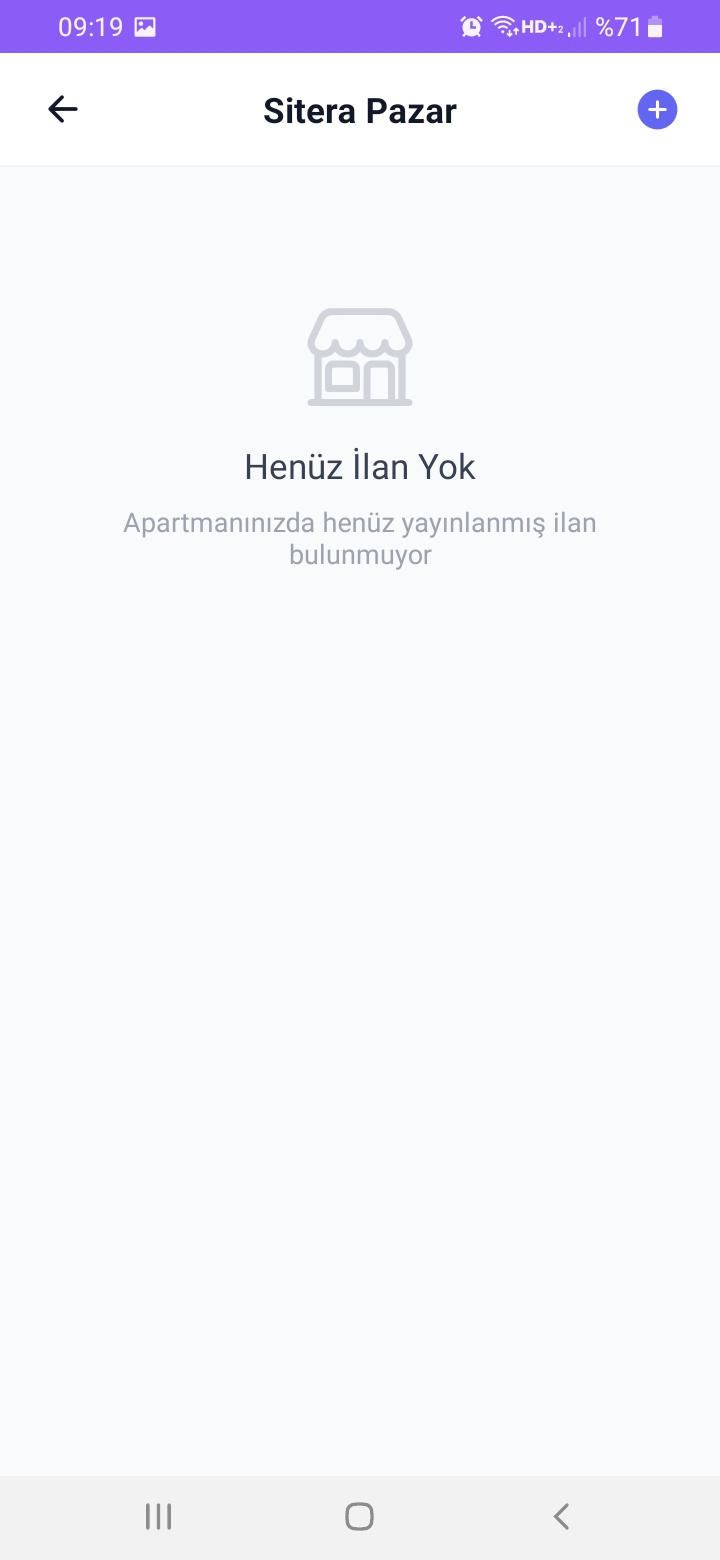
Ekran Görüntüsü: Sitera Pazar
İlan Ekle ekranında başlık, açıklama, fiyat ve görsel bilgileriyle ilanınızı oluşturabilirsiniz.
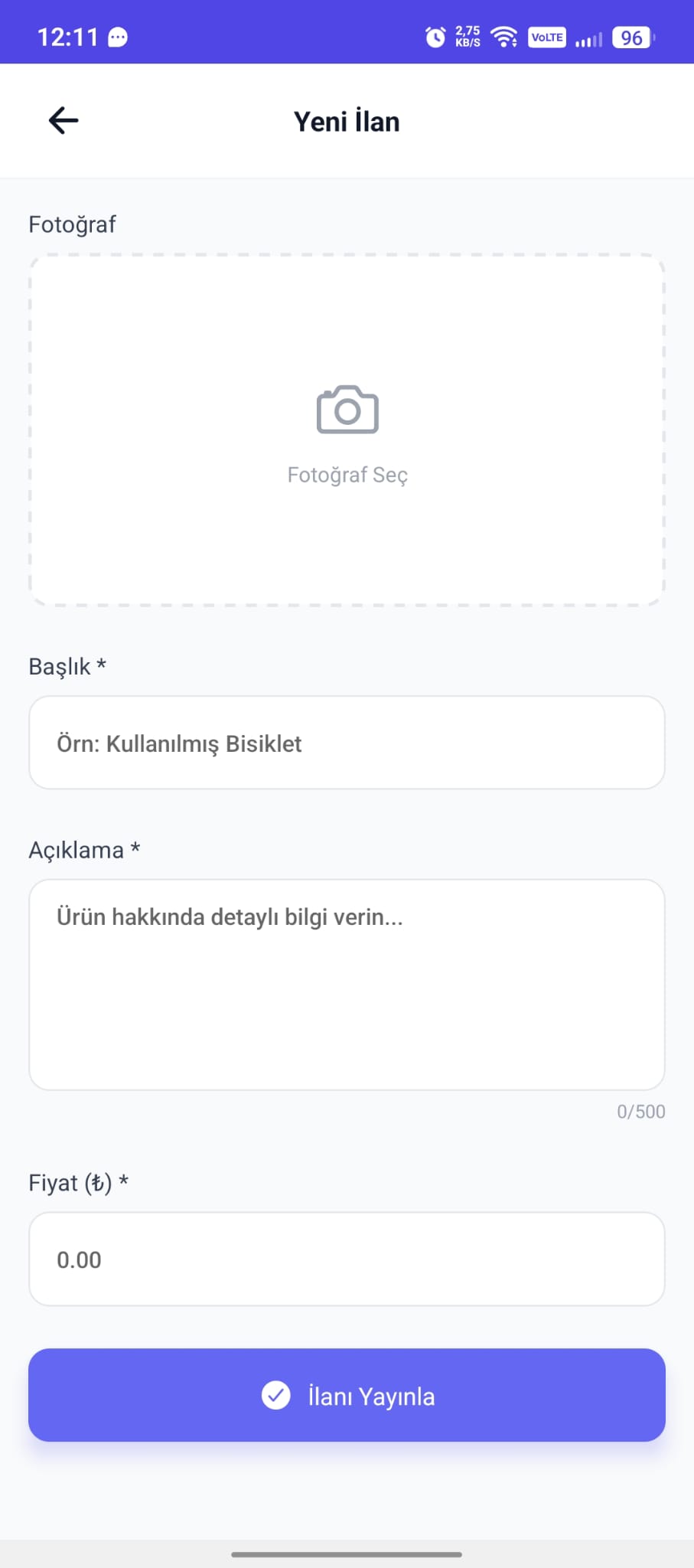
Ekran Görüntüsü: İlan Ekle
Asistan
Asistan modülü aktifse, sık kullanılan sorular ve yönlendirmeler için yardımcı ekranı kullanabilirsiniz.
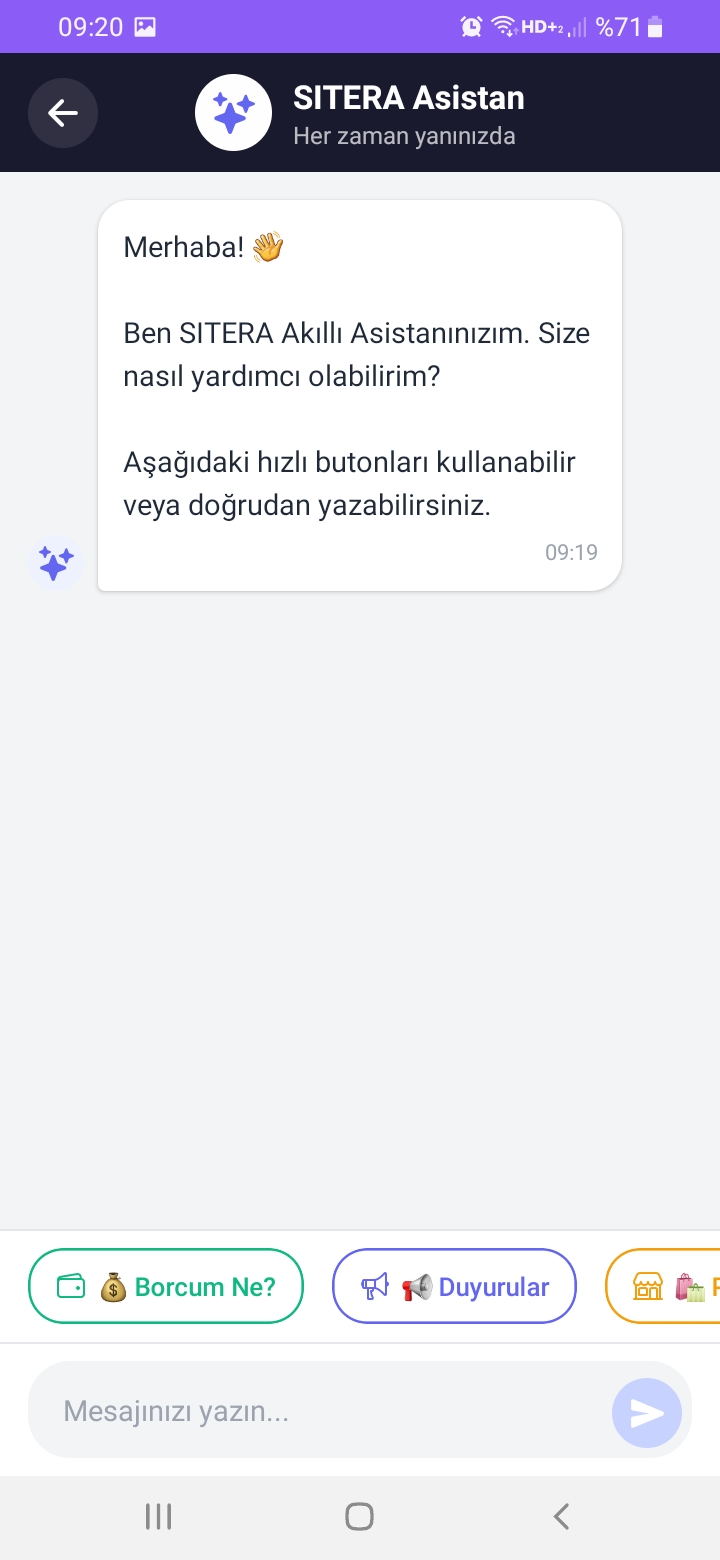
Ekran Görüntüsü: Asistan
Site Bilgileri
Site Bilgileri ekranı; apartman/site bilgilerini ve aktif modüllere göre ek sekmeleri içerir.
- Bilgiler: yönetim bilgileri, iletişim vb.
- Giderler: aylık gider listeleri (aktifse)
- Gelirler: aylık gelir listeleri (aktifse)
- Özet: gelir/gider karşılaştırma ve toplamlar (aktifse)
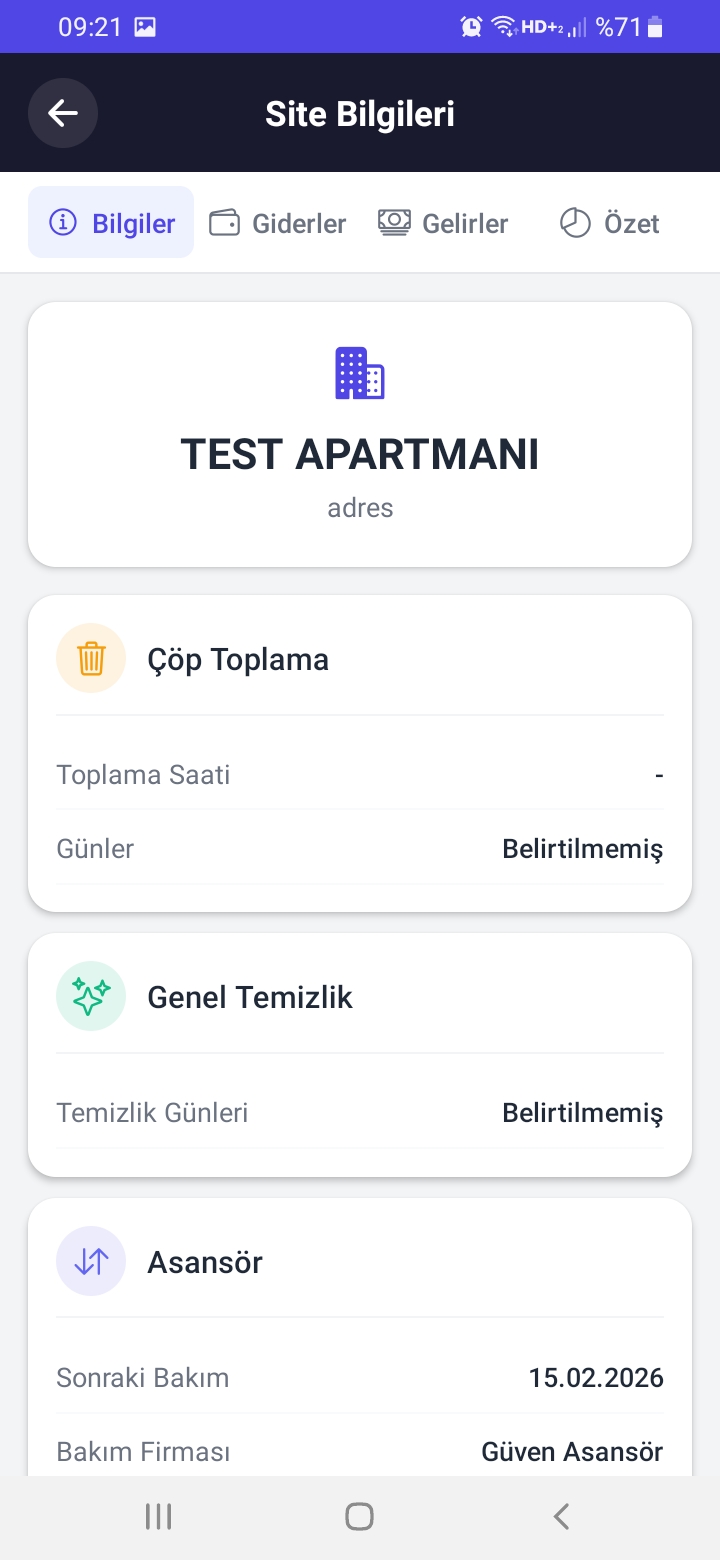
Ekran Görüntüsü: Site Bilgileri
Finansal Özet (Gelir/Gider/Özet)
Ana sayfadan Finansal Özet kısayoluna dokunduğunuzda Site Bilgileri ekranı Özet sekmesi açık şekilde gelir.
- Ay seçimi ile farklı dönemleri görüntüleyebilirsiniz
- Gelir ve gider kalemlerinin özetini takip edebilirsiniz
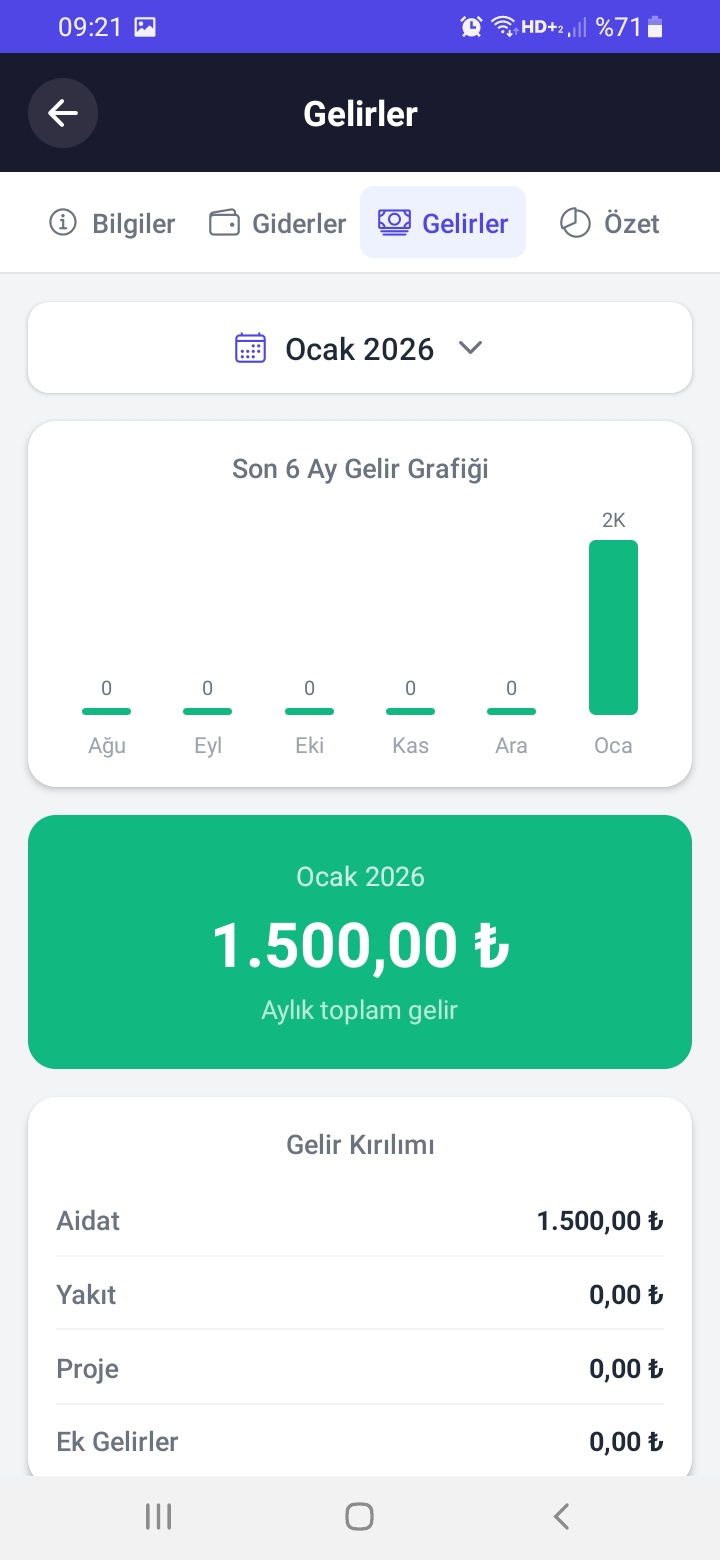
Ekran Görüntüsü: Finansal Özet
Profil
Profil ekranından hesap bilgilerinizi görebilir, çıkış yapabilir ve (uygunsa) şifre değişikliği gibi işlemleri yapabilirsiniz.
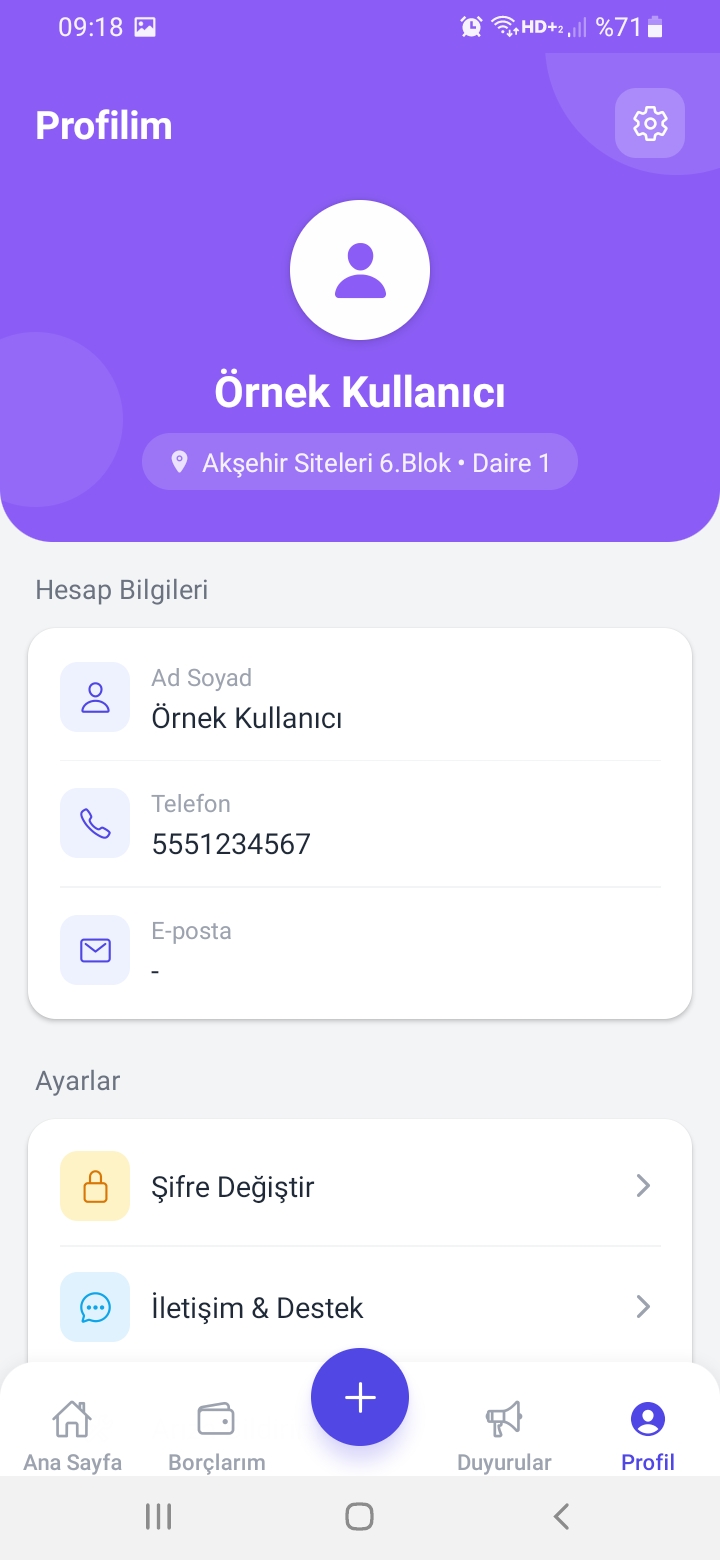
Ekran Görüntüsü: Profil
Şifre Değiştirme
Şifrenizi değiştirmek için Profil ekranına girip Şifre Değiştir adımını kullanın.
- Mevcut şifrenizi girin
- Yeni şifrenizi belirleyin
- Kaydet / Güncelle ile işlemi tamamlayın
Şifremi Unuttum: Uygulamada “şifre sıfırlama” işlemi yoktur.
Şifrenizi sadece site/apartman yöneticiniz size iletebilir.
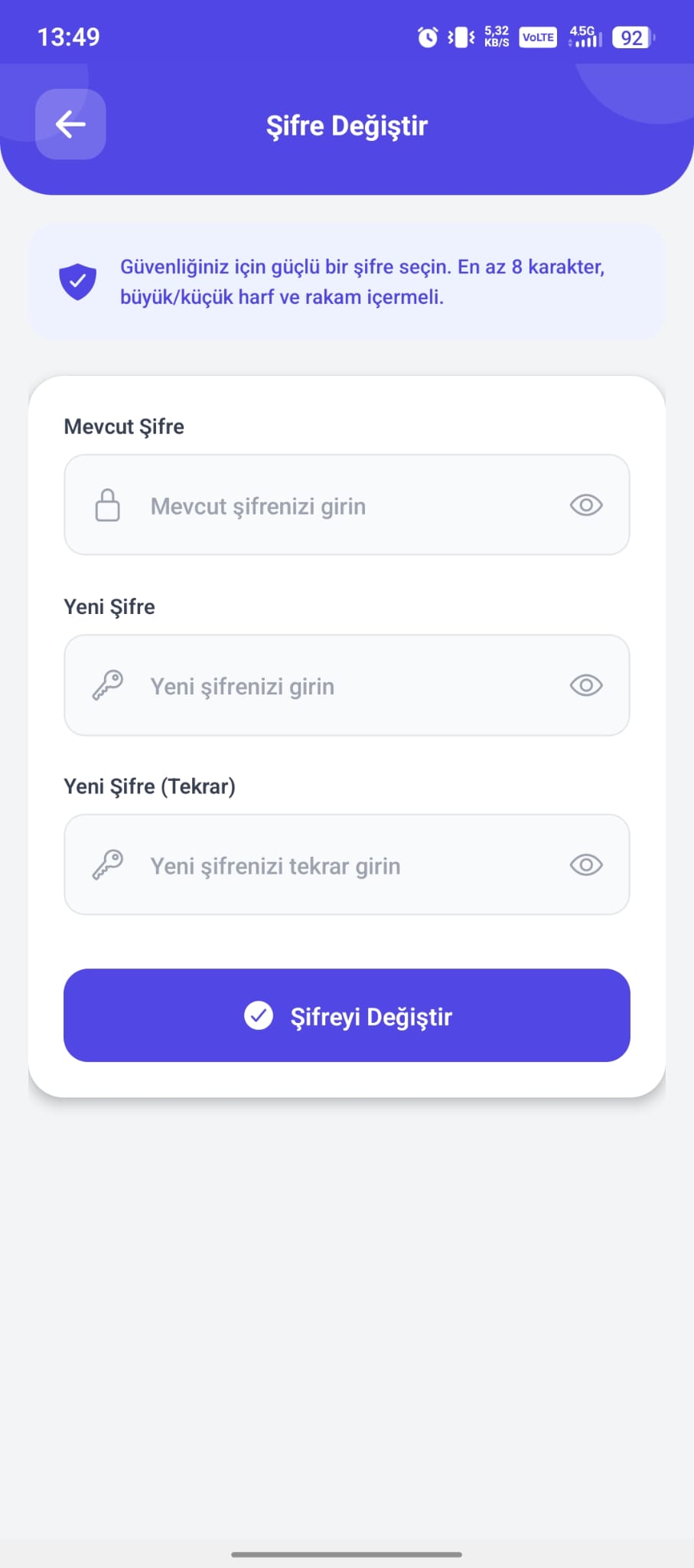
Ekran Görüntüsü: Şifre Değiştirme
Bildirimler
Üst sağdaki bildirim ikonuna dokunarak bildirimleri görebilirsiniz. Duyuru, anket veya borç bildirimleri burada listelenebilir.
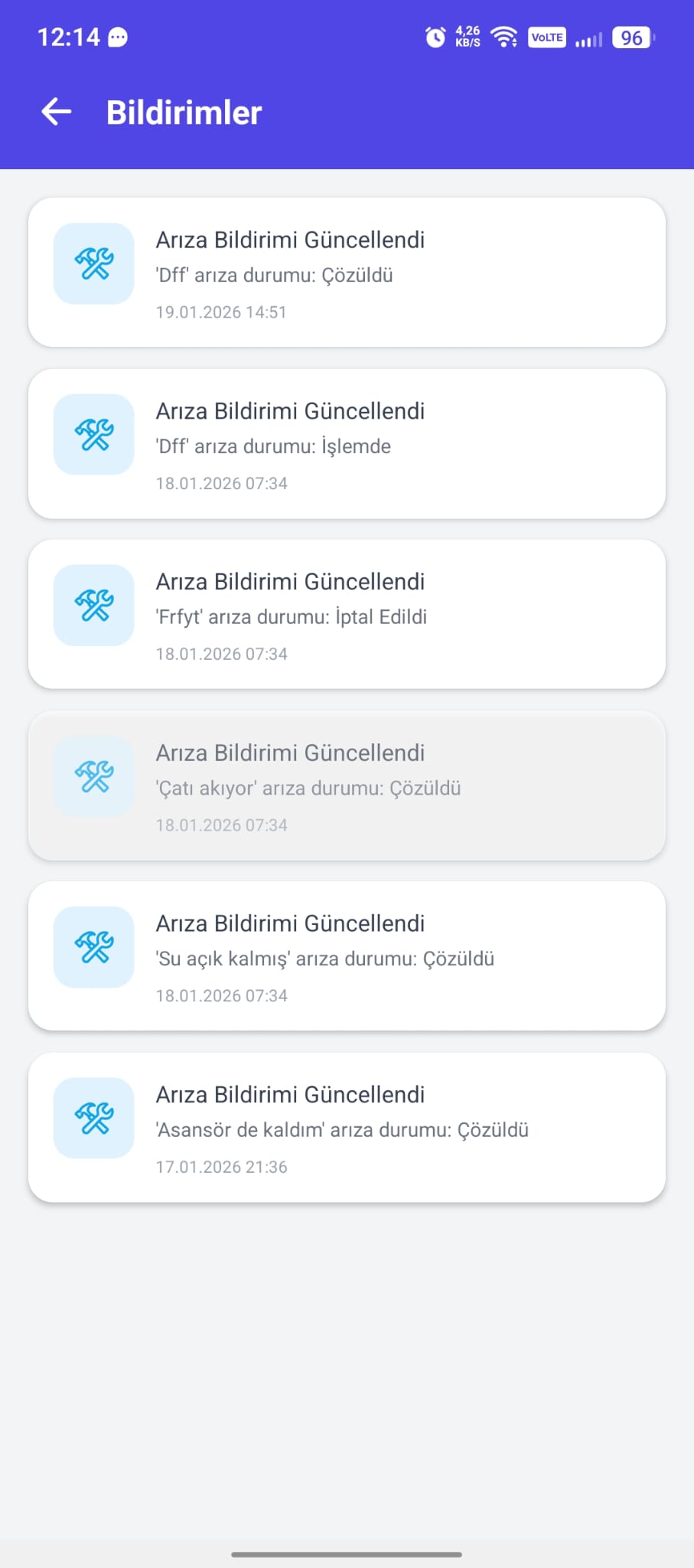
Ekran Görüntüsü: Bildirimler
Sık Sorulan Sorular
Modüller sitenizde aktif değilse veya rolünüze göre kapalıysa ilgili kısayol ve ekranlar görünmez.
Ödeme bildirimi genellikle yönetici onayı/işlemi sonrası borç durumunuza yansır. Bu süreç sitenizin işleyişine göre değişebilir.
Talebinizin durumu “beklemede / işlemde / çözüldü” olarak güncellenir. Süre, yoğunluk ve arıza türüne göre değişebilir.
Ekran görüntüleri ile daha şık olsun
Bu sayfadaki görseller, ilgili dosyaları yüklediğinizde otomatik görünür.